2025年11月24日 星期一

Windows 11 LTSC 上的 Microsoft Store 應用程式安裝

 適用於 Windows 11 LTSC 2024 和 Windows 10 LTSC 2021。


Microsoft Store

LTSC 版本不預裝應用商店應用程式。要安裝它們,請按照以下步驟操作。


確保 Internet 已連接。

以 admin 身份打開 Powershell 並輸入,


wsreset -i


等待顯示已安裝應用商店應用的通知,可能需要幾分鐘時間。

在 Windows 10 2021 LTSC 上,您可能會遇到一個錯誤,指示找不到cliprenew.exe。可以安全地忽略此錯誤。


應用程式安裝程式

這個應用程式非常有用;它包括 WinGet,可以輕鬆安裝 .appx 包。安裝 Microsoft Store 應用程式後,從此 URL 安裝應用程式安裝程式。

https://apps.microsoft.com/detail/9nblggh4nns1


Powershell 設定MSTSC使用憑證或機碼進行連線

 1.設定遠端桌面服務的憑證: 使用 PowerShell 設定 RDP 的憑證以取代密碼方式:


# 建立自簽名憑證

$cert = New-SelfSignedCertificate -DnsName "YourComputerName" -CertStoreLocation "Cert:\LocalMachine\My"


# 將憑證安裝到遠端桌面服務

$thumbprint = $cert.Thumbprint

Set-ItemProperty -Path "HKLM:\System\CurrentControlSet\Control\Terminal Server\WinStations\RDP-Tcp" -Name "SSLCertificateSHA1Hash" -Value $thumbprint


2.將憑證匯出供客戶端使用:


# 匯出自簽名憑證到 .cer 檔案

Export-Certificate -Cert $cert -FilePath "C:\Path\To\RDP_Certificate.cer"


3.在客戶端導入憑證: 在客戶端電腦,匯入 RDP_Certificate.cer 到受信任的根憑證存放區。


步驟 3:測試使用憑證的 RDP 連線

確保在客戶端使用適當的RDP工具(例如 mstsc),並確認能透過設定的憑證連線。


開啟遠端桌面連線應用程式。

在「電腦名稱」欄位輸入遠端電腦名稱。

若系統提示信任憑證,選擇信任並完成連線。

PowerShell 啟用遠端桌面

 # 確保遠端桌面服務已啟用

Set-ItemProperty -Path "HKLM:\System\CurrentControlSet\Control\Terminal Server" -Name "fDenyTSConnections" -Value 0


# 選擇允許遠端連線使用Network Level Authentication (NLA)

Set-ItemProperty -Path "HKLM:\System\CurrentControlSet\Control\Terminal Server\WinStations\RDP-Tcp" -Name "UserAuthentication" -Value 1


# 防火牆開啟 RDP 所需埠 (預設 3389)

Enable-NetFirewallRule -DisplayGroup "Remote Desktop"

2025年11月23日 星期日

RDP 無密碼連線設定

 Windows10/11 建立帳號沒有設定密碼,但是又要可以使MSTSC 方式連線,使用Powershell 執行以下指令碼即可開啟無密碼連線。

Powershell Script

2020年4月4日 星期六

Google Chrome 出現 Aw,Snap! 無法使用

最近使用的Google Chrome 出現 Aw,Snap! 無法使用 的狀況,版本為80.0.3987.149,不管是點選重新整理或點選設定都無法使用。


出現這個問題看起來是防毒軟體和Chrome 的新功能(Renderer Code Integrity Protection)功能有關,在沒有更新新版的防毒軟體改善之前及Google 也沒有新的修正之前,可以透過機碼的修改解決這個問題


適用於Windows 10

Key: HKLM\Software\Policies\Google\Chrome
Name: RendererCodeIntegrityEnabled
Type: DWORD (32-bit)
Value: 0


完成機碼新增後即可生效點選Chrome 即可使用。

機碼新增步驟:

使用regedit 啟動登錄編輯程式


 Windows10 的安全性控制,按下「是」才能繼續


依照上述點選到機碼位置


 預設沒有該機碼,所以可以自行新增,按滑鼠右鍵,依照顯示的訊息點選新增


最後增加此Dword 設定為0值後即可完成新增

2017年7月5日 星期三

AutoIt 執行外部程式進階應用

在前一篇AutoIt 執行外部程式 中介紹了AutoIt執行外部程式的方式,這篇再補充進階的應用,可以強化整個程式執行的方便性,在這一篇AutoIt 執行外部程式 中我們呼叫了外部程式pspasswd.exe,這個程式必須同時放在程式可以存取的地方,但是如果我們在企業中要佈署這個程式時有時侯這支工具程式不一定會放在每一台電腦中,可行的做法如下:
  • 將AutoIt編譯過的程式與pspasswd.exe 放在一起以壓縮軟體打包在一起後進行佈署
  • 將pspasswd.exe 程式事先佈署於每一台電腦以便AutoIt進行呼叫使用
其實AutoIt提供了一個Function 可以將檔案包含在編譯Au3檔案後的執行檔中,透過這個方式可以將所需要的檔案包在單一執行檔中點選執行時就可以將檔案解壓出來,這對執行外部程式有很大的幫助,也可以確保執行的程式放置的位置。
以下是執行將檔案Include 到AutoIt程式碼的Function,使用上也非常簡單,將要Include 的檔案設定為Source,執行程式後解壓的檔案為dest,這裡比較重要的是dest 的位置必須指定已存在的路徑,否則會失敗。

FileInstall ( "source", "dest" [, flag = 0] )

下面這段程式就是在此次範例的程式碼,檔案的原始路徑及程式執行後解壓的路徑,只要設定好即可將檔案Include 進來。

FileInstall("c:\temp\pspasswd.exe", @ScriptDir & "\pspasswd.exe")

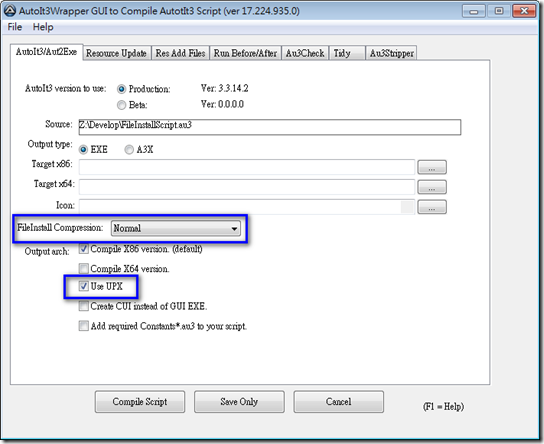
編譯過程中有幾點必須注意的,當把其它程式或檔案Include 後會造成單一執行檔案的空間變大,因此在編譯時可以設定壓縮率,就和一般的壓縮軟體一樣,壓縮率高執行過程會比較慢,相對可以節省比較大的空間,反之在犧牲空間下可以加快執行的速度,另外可以勾選以UPX 壓縮方式可大幅縮小檔案容量與磁碟空間,加速網路下載。

image

範例:


#Region ;**** Directives created by AutoIt3Wrapper_GUI ****
#AutoIt3Wrapper_Compression=3
#AutoIt3Wrapper_UseUpx=y
#EndRegion ;**** Directives created by AutoIt3Wrapper_GUI ****
#cs ----------------------------------------------------------------------------

AutoIt Version: 3.3.14.2
Author: 奔騰兔開發誌
Date : 2017/07/05
Script Function: Script Demo
Description :呼叫外部程式的進階運用
Notes:http://pentiumto.blogspot.tw/


#ce ----------------------------------------------------------------------------


Opt("TrayIconDebug", 1) ;0=no info, 1=debug line info
Opt("TrayIconHide", 0) ;0=show, 1=hide tray icon

Dim $sNowtime=@YEAR &"-"& @MON &"-"& @MDAY &" "& @HOUR &":"& @MIN

ConsoleWrite($sNowtime & " [Info] " & @ScriptLineNumber & " 自訂訊息可以在開發過程除錯 "&@CRLF)


FileInstall("c:\temp\pspasswd.exe", @ScriptDir & "\pspasswd.exe")


Dim $sNewPassword = "NewPassword"


_ExecReset()


Func _ExecReset()


RegWrite("HKEY_CURRENT_USER\Software\Sysinternals\PsPasswd" , "EulaAccepted", "REG_DWORD", "1")

Sleep(1000)

RunWait(@ComSpec & " /c " & "pspasswd.exe \\" & @ComputerName & " administrator " & $sNewPassword,@ScriptDir,@SW_HIDE)


EndFunc


2017年7月4日 星期二

AutoIt Windows GUI 程式開發(一)

完成安裝AutoIt 編輯程式後同時會安裝許多的好用工具,其中一個就是GUI設定工具,但是奇怪的時安裝完成後會不會建立執行連結到程式集中,所以必須自行點選到程式的安裝路徑。
若安裝過程中沒有特別選擇其它的路徑,他將會在C:\Program Files\AutoIt3\SciTE\Koda\FD.exe
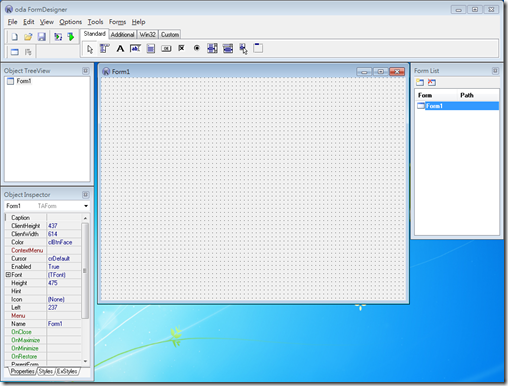
執行程式後即可進行GUI的設計,程式啟動後分為5個區域,每個區域都可獨立搬動。
image
上方下拉功能表是程式的主要功能選項,並且可以選擇要加入的GUI物件,當然物件的數量不像Virtual Studio 來的多,但是足夠一般的應用。
image
左側是以樹狀顯示物件的清單,下方是物件的參數
image
若同時設計多個Form 則可在右側Form List 檢視及切換
image
中間的Form 即是GUI設計重要的畫布了,將想要呈現的畫面及物件在Form 裡擺設好,在未來程式執行時即依照擺放位置執行。
image

Koda 是AutoIt 的GUI設計程式,但是僅是做GUI畫面的設計,並不含程式碼的編輯,所完成的GUI程式碼還是要在原本的SciTE 編輯程式來做程式的開發,但是比起在SciTE編輯器中一行一行的撰寫GUI程式碼要來的方便快速,下一篇再來說明Koda 的使用方式。
image